Chrome 및 Edge 전체를 캡처하는 방법(스크롤 캡처)

Google Chrome 또는 Microsoft Edge 웹 브라우저에서 전체 화면(전체 페이지) 모드 캡처하시면 유용한 정보입니다. 먼저 윈도우에서 기본적으로 제공되는 캡처(Win + Shift + s)가 있습니다. 영역, 창 및 전체 화면 캡처 지원 브라우저의 전체 화면을 캡처하는 방법에는 두 가지가 있습니다.
그럼 크롬이나 엣지 웹브라우저에서 전체화면(전체페이지) 캡쳐하는 방법에 대해 알아보도록 하겠습니다.
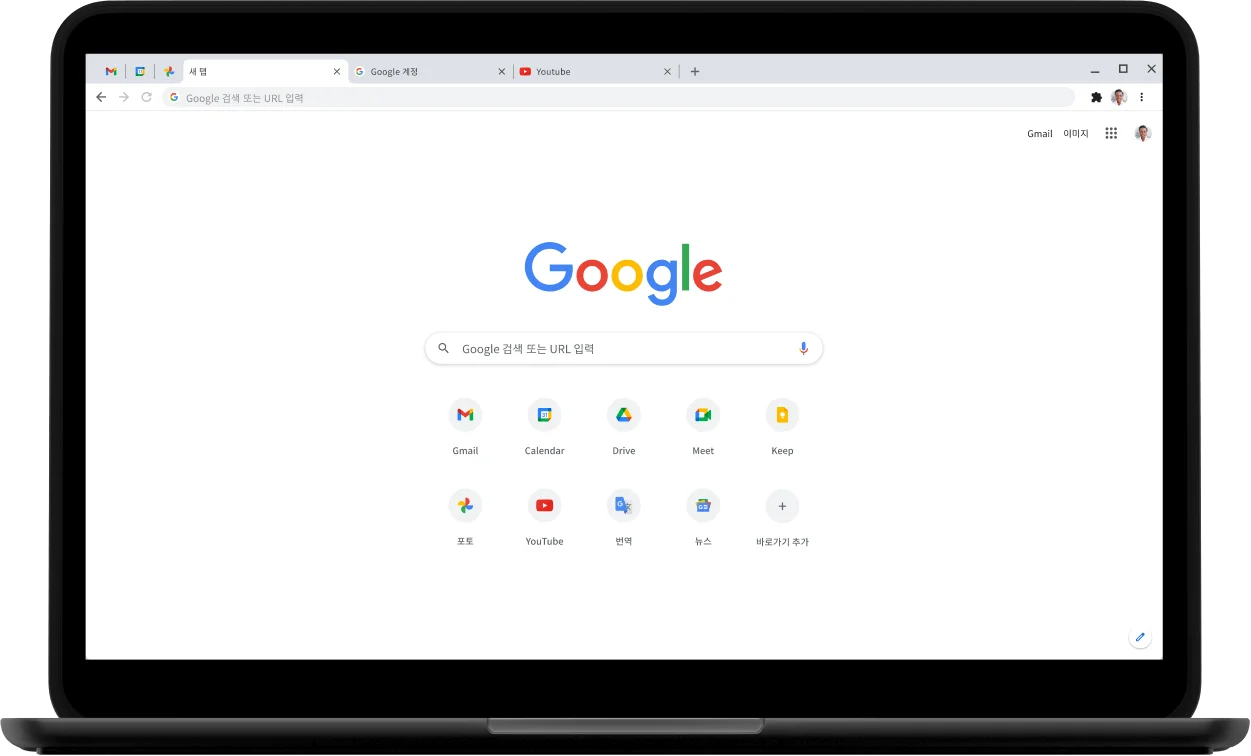

1. 구글 크롬 웹브라우저를 이용한 전체화면 캡쳐(스크롤 캡쳐) 방법
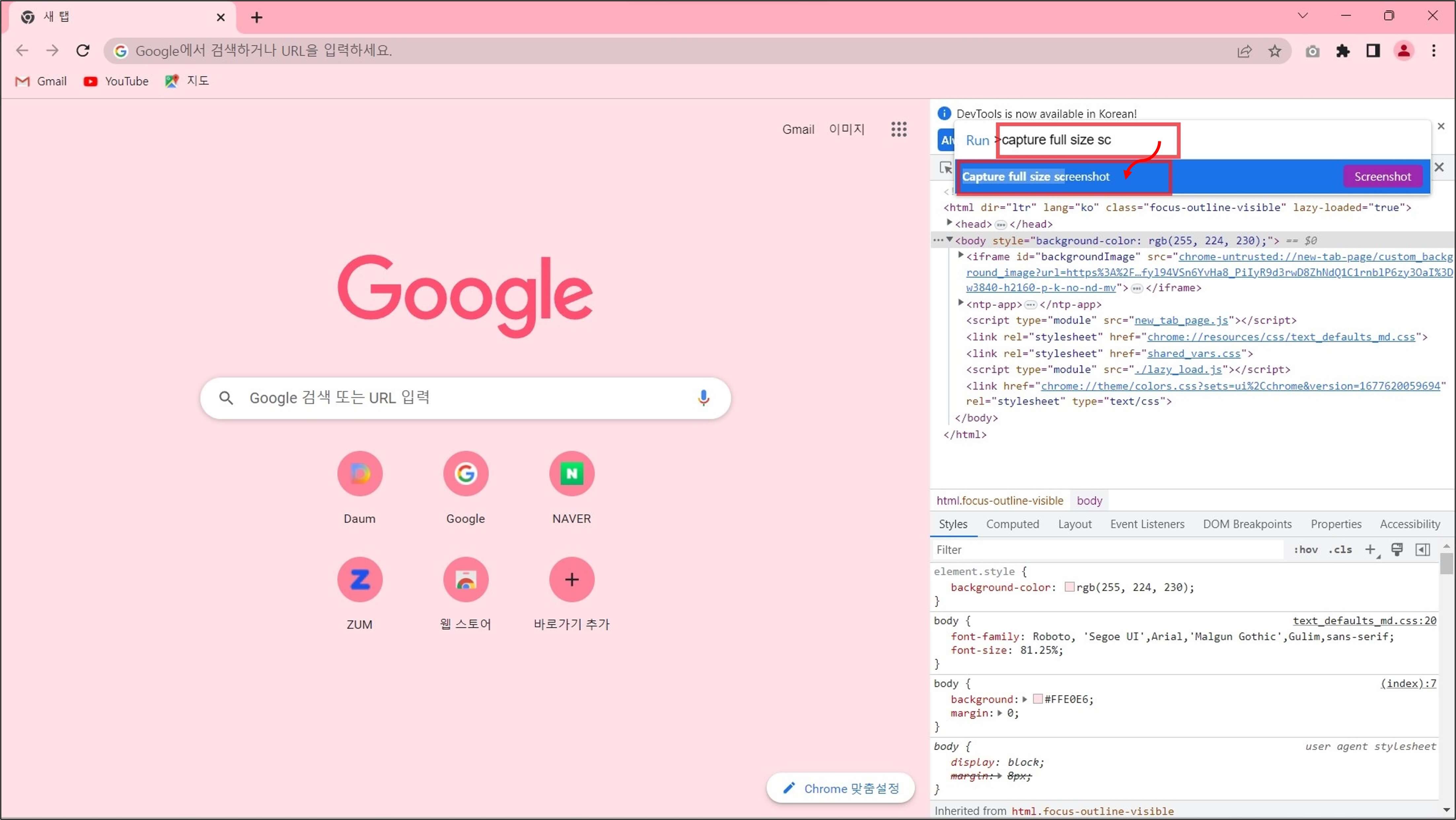
구글 크롬에서는 확장 프로그램을 설치하여 사용하는 방법과 개발자 도구에서 “Capture”를 입력하는 방법이 2가지 있습니다. 설치하고 나면 GoFullPage 확장 프로그램으로 전체 화면을 캡처하는 것은 간단하고 직관적이지만 확장 프로그램 설치에 문제가 있는 경우 개발자 도구를 사용하는 것도 나쁘지 않습니다.
- 방법 1)
- Chrome 웹 스토어(여기) ➜ 확장 프로그램 검색(GoFullPage) ➜ 설치 ➜ 사용
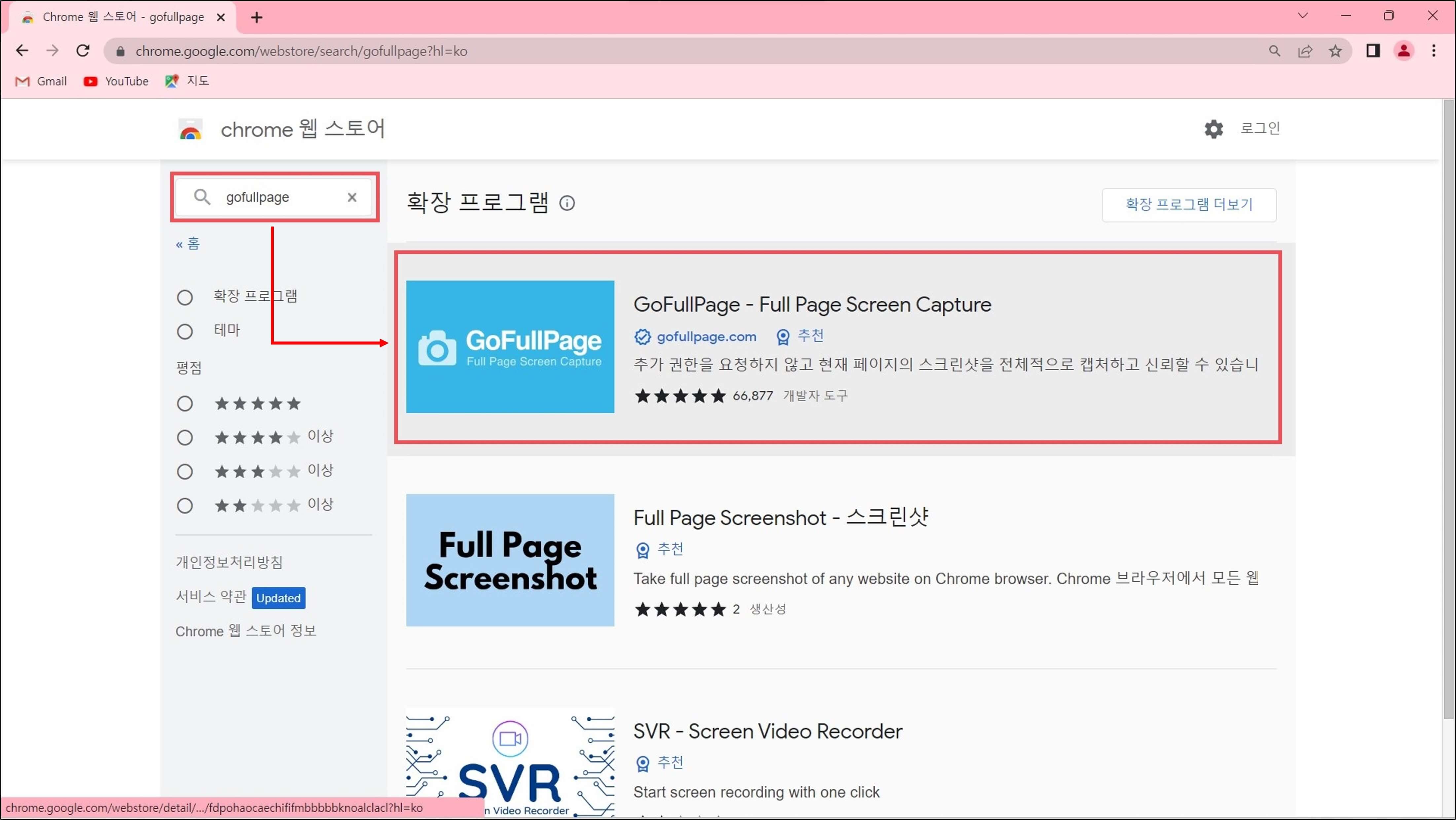
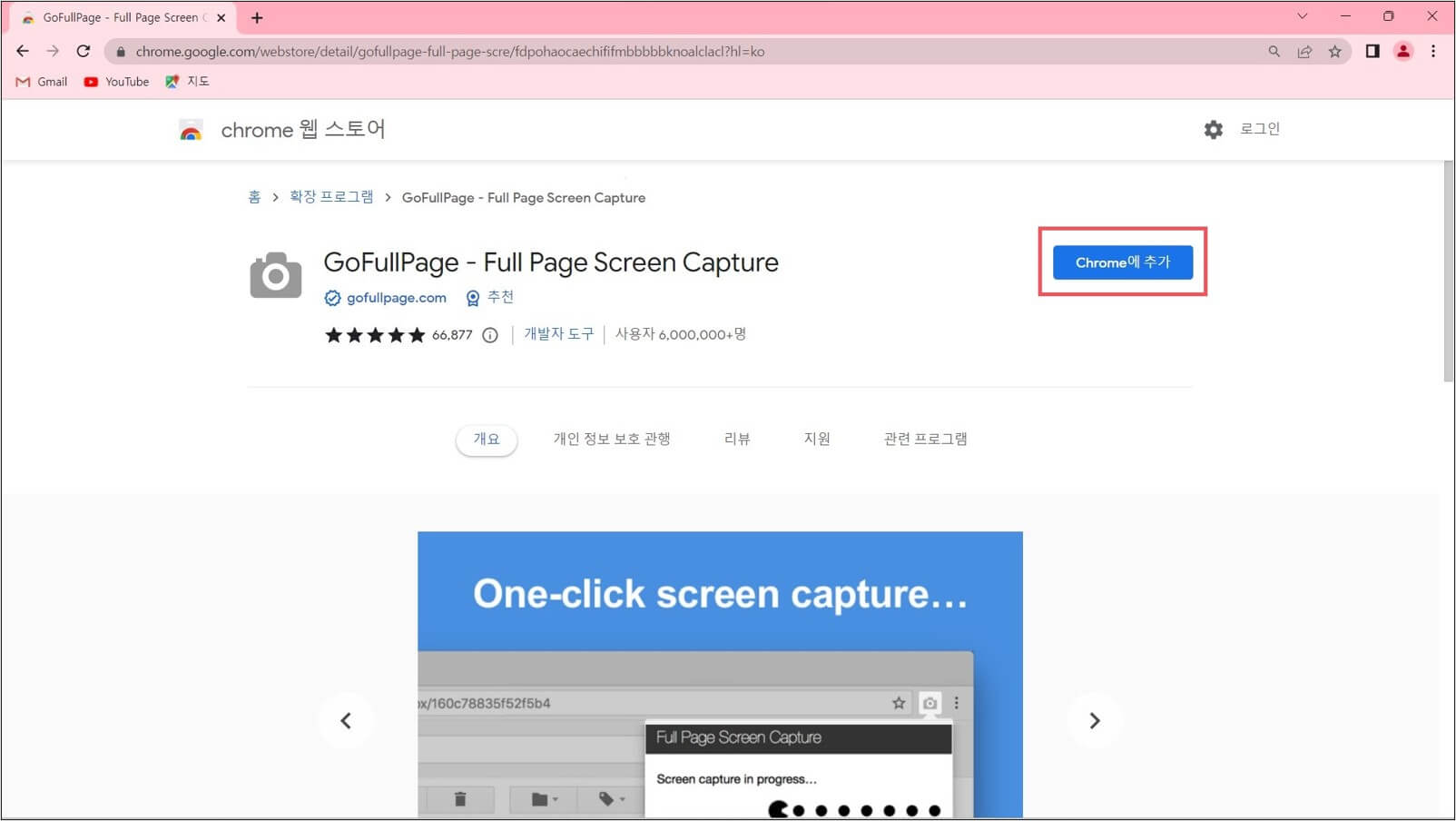
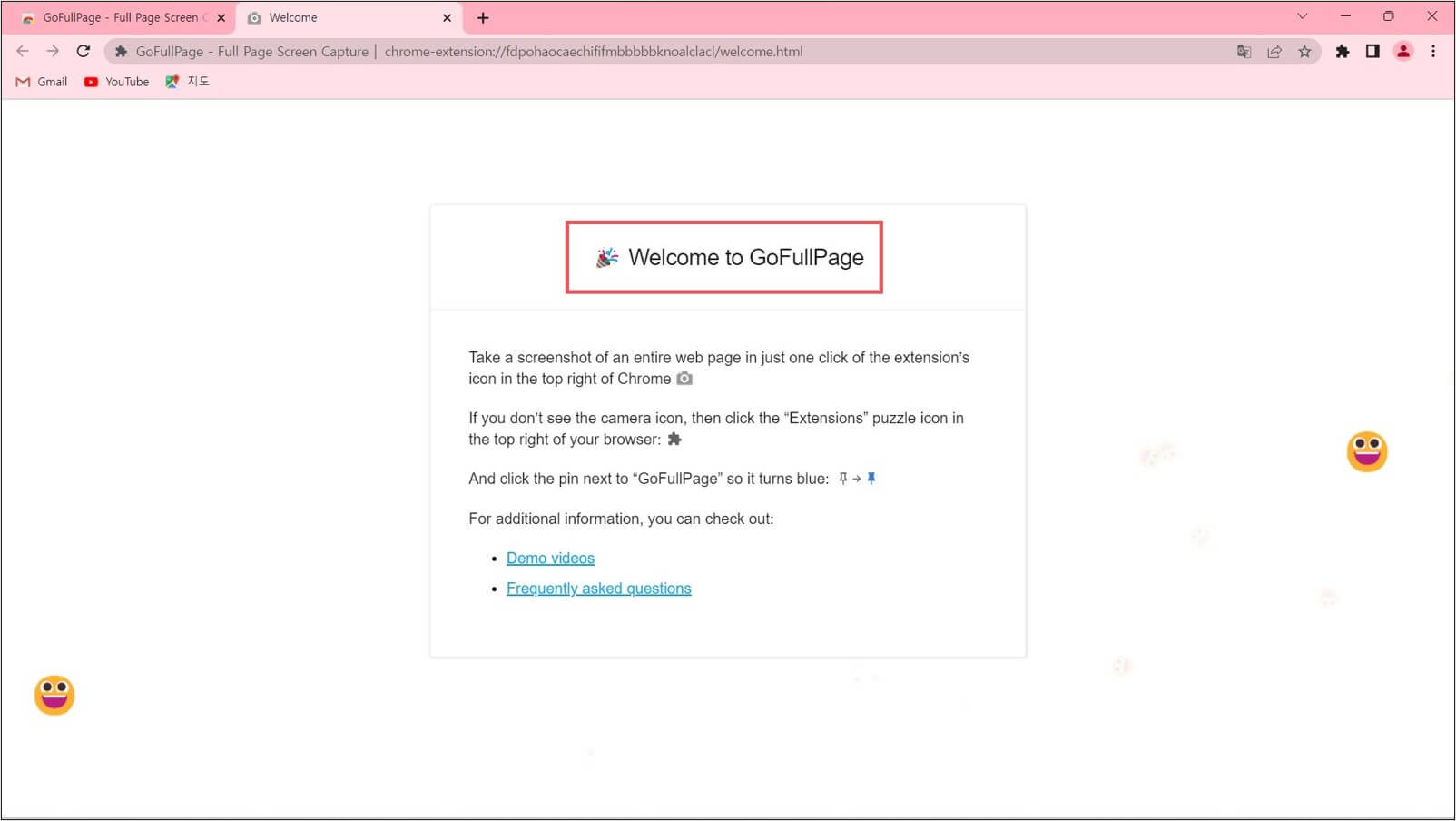
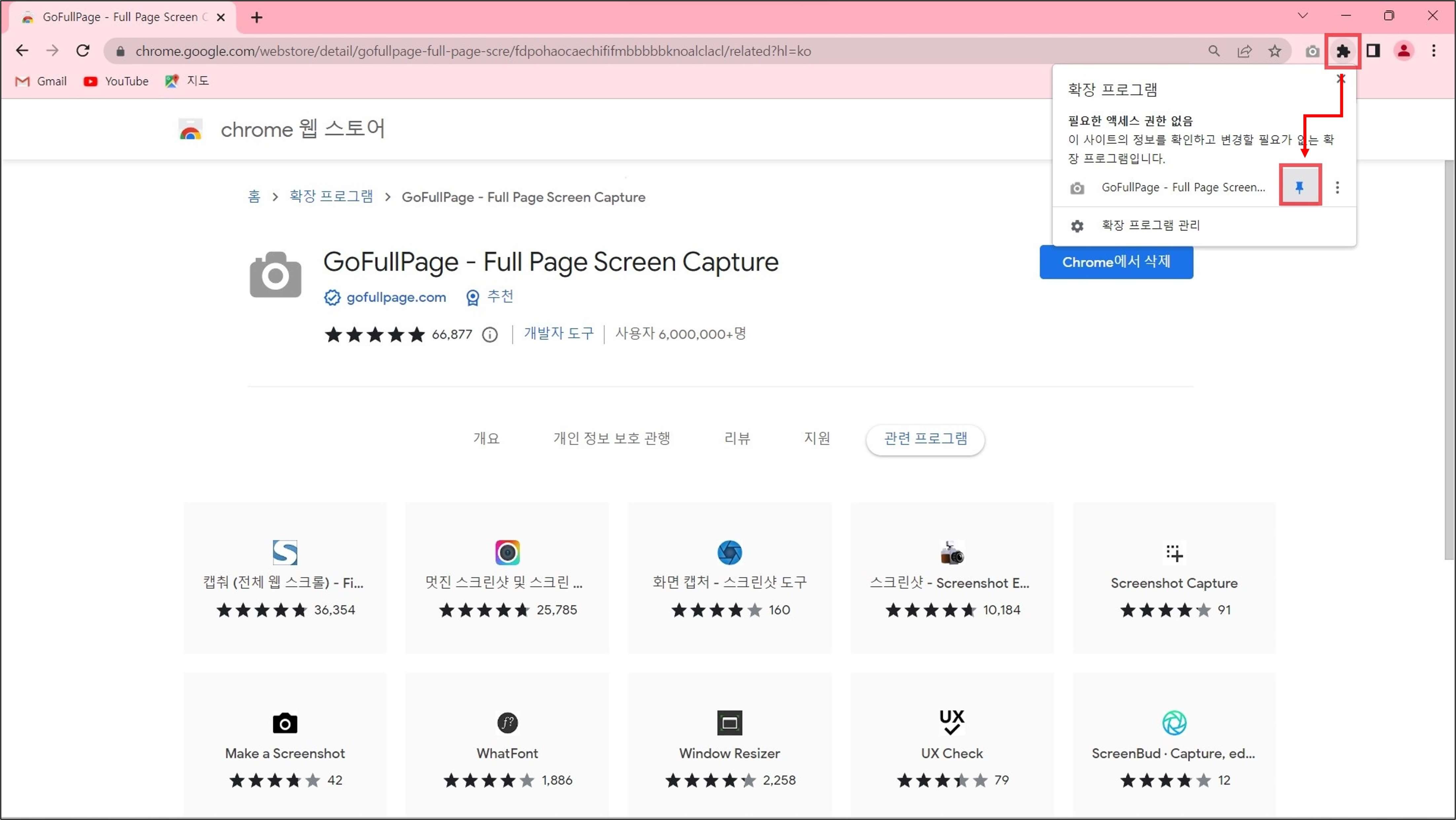
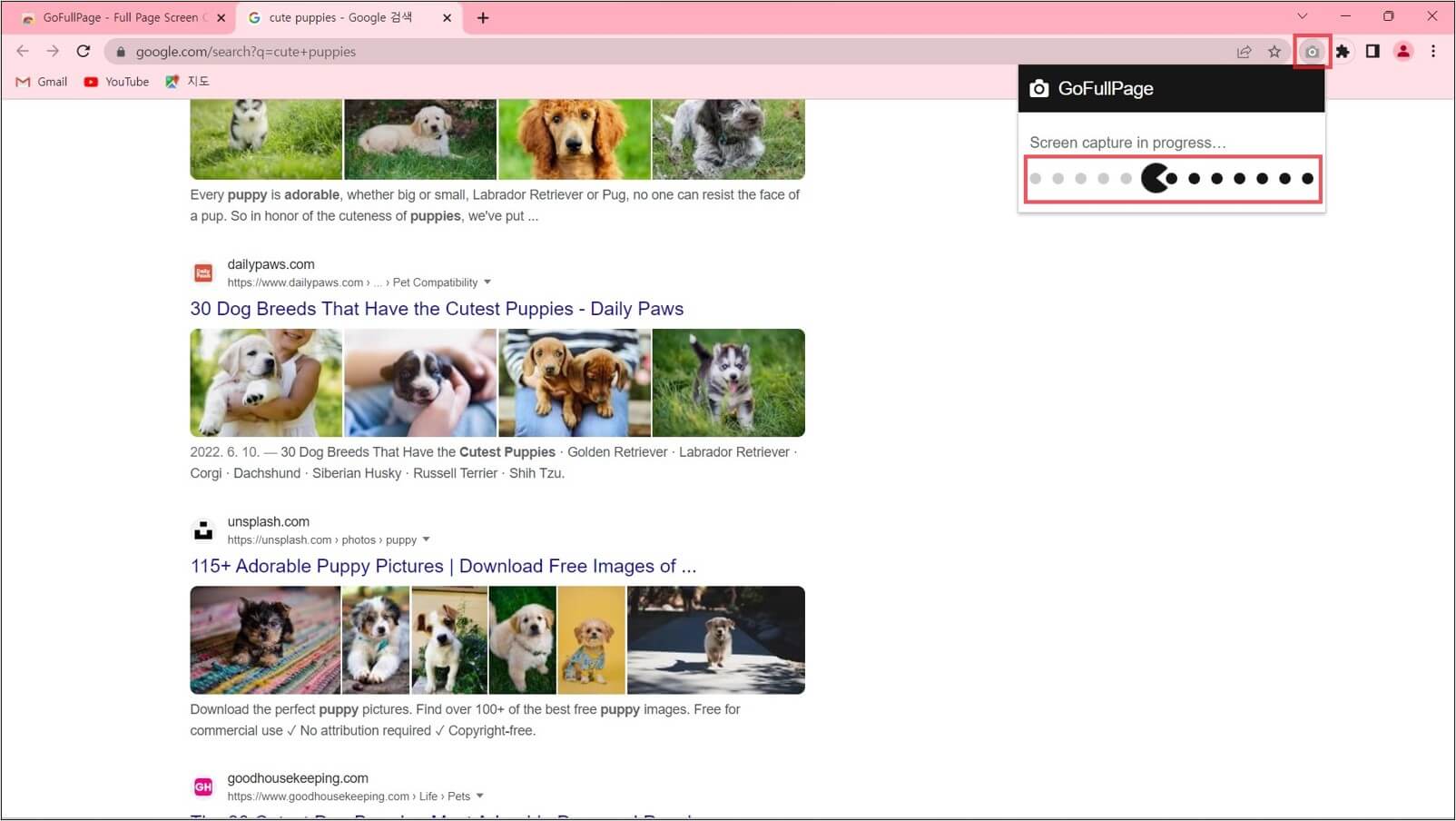
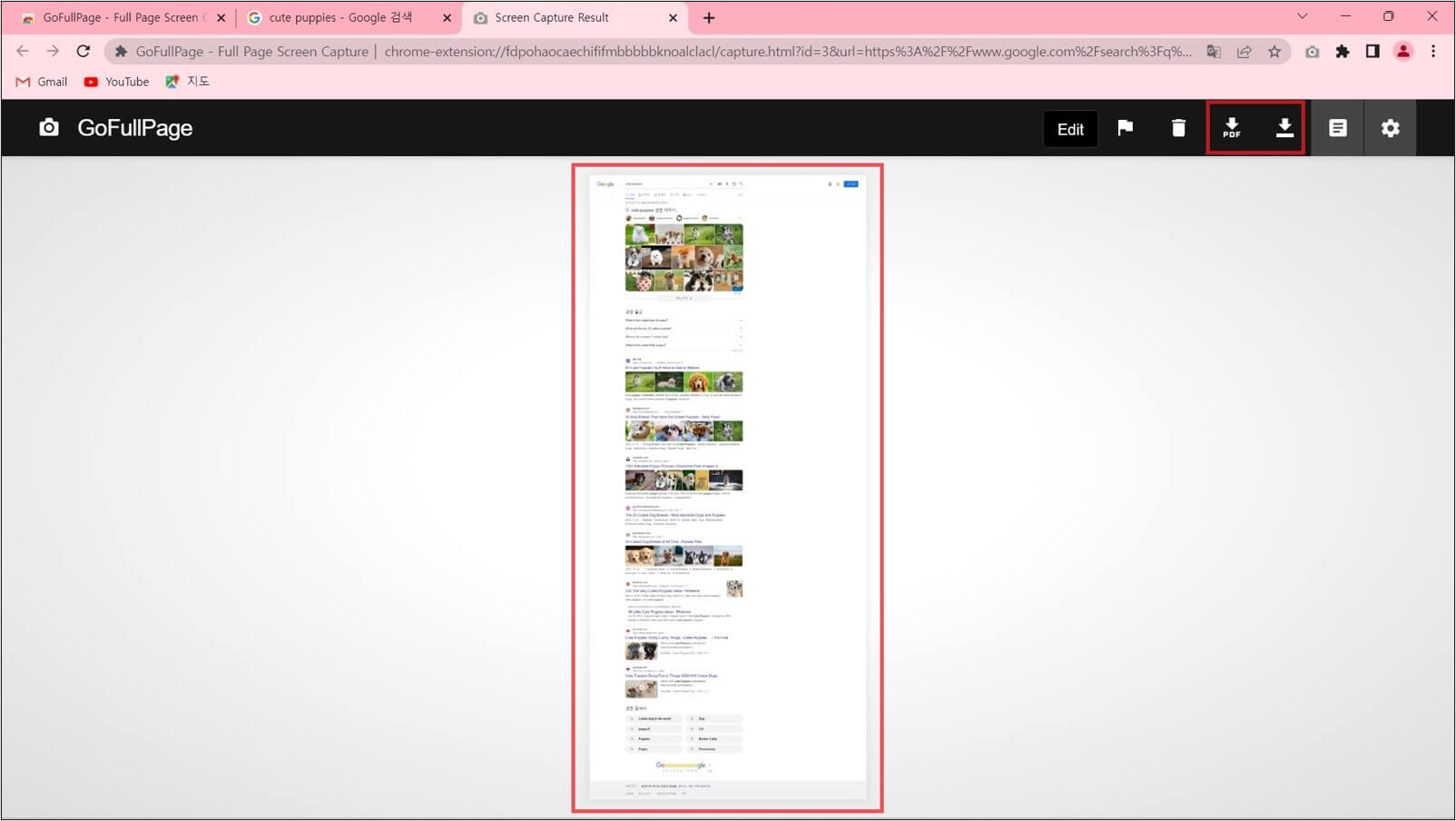
- 방법 2)
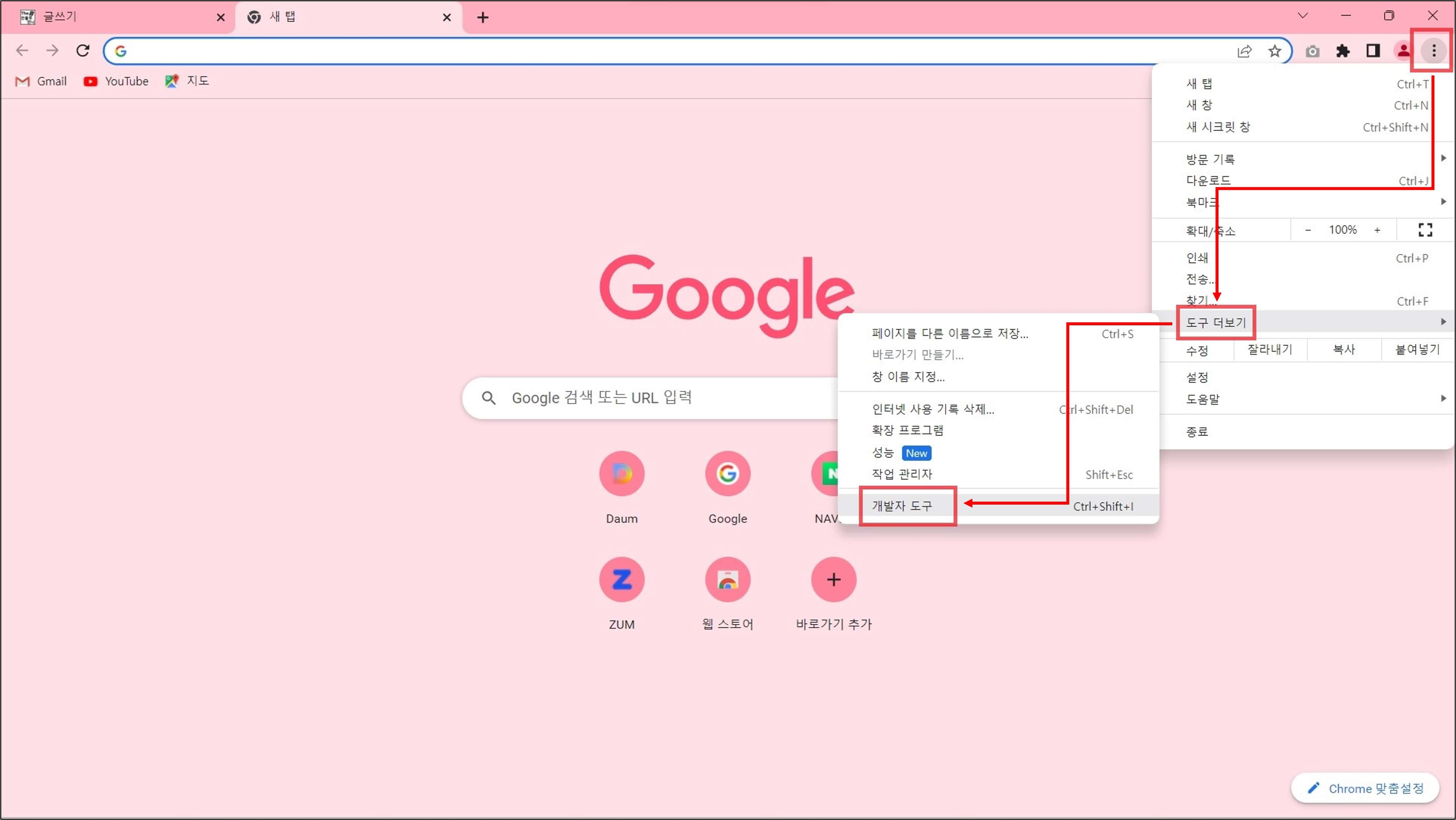
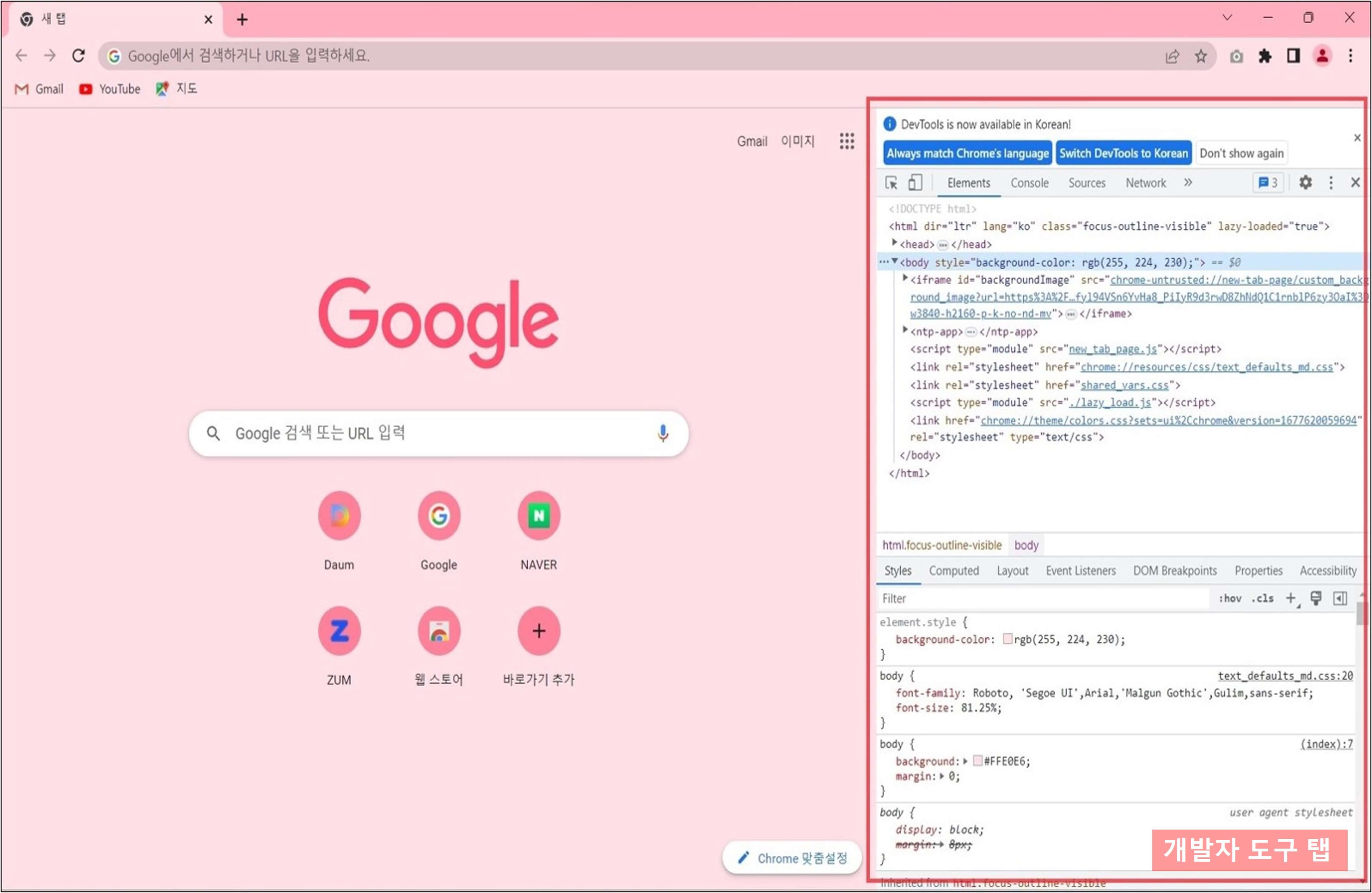
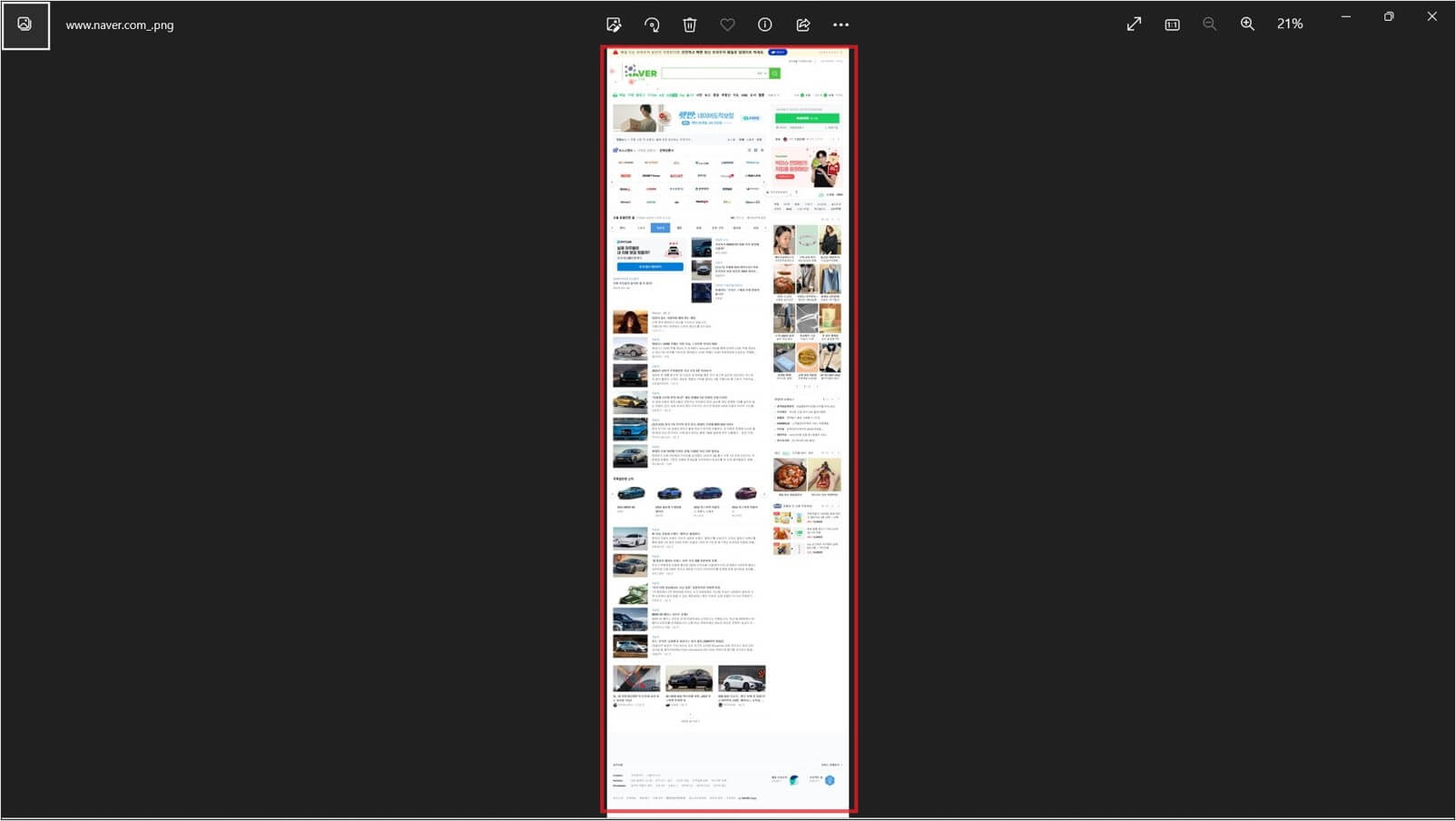
- 설정 버튼 ➜ 추가 도구 ➜ 개발자 도구(마우스가 만족스럽지 않은 경우) F12) ➜ Ctrl 키 + 층 + 피 ➜ “캡처” 입력 ➜ “전체 크기 스크린샷 찍기” 선택 ➜ 완료
2. Microsoft Edge 웹 브라우저 전체 캡처 방법(스크롤 캡처)
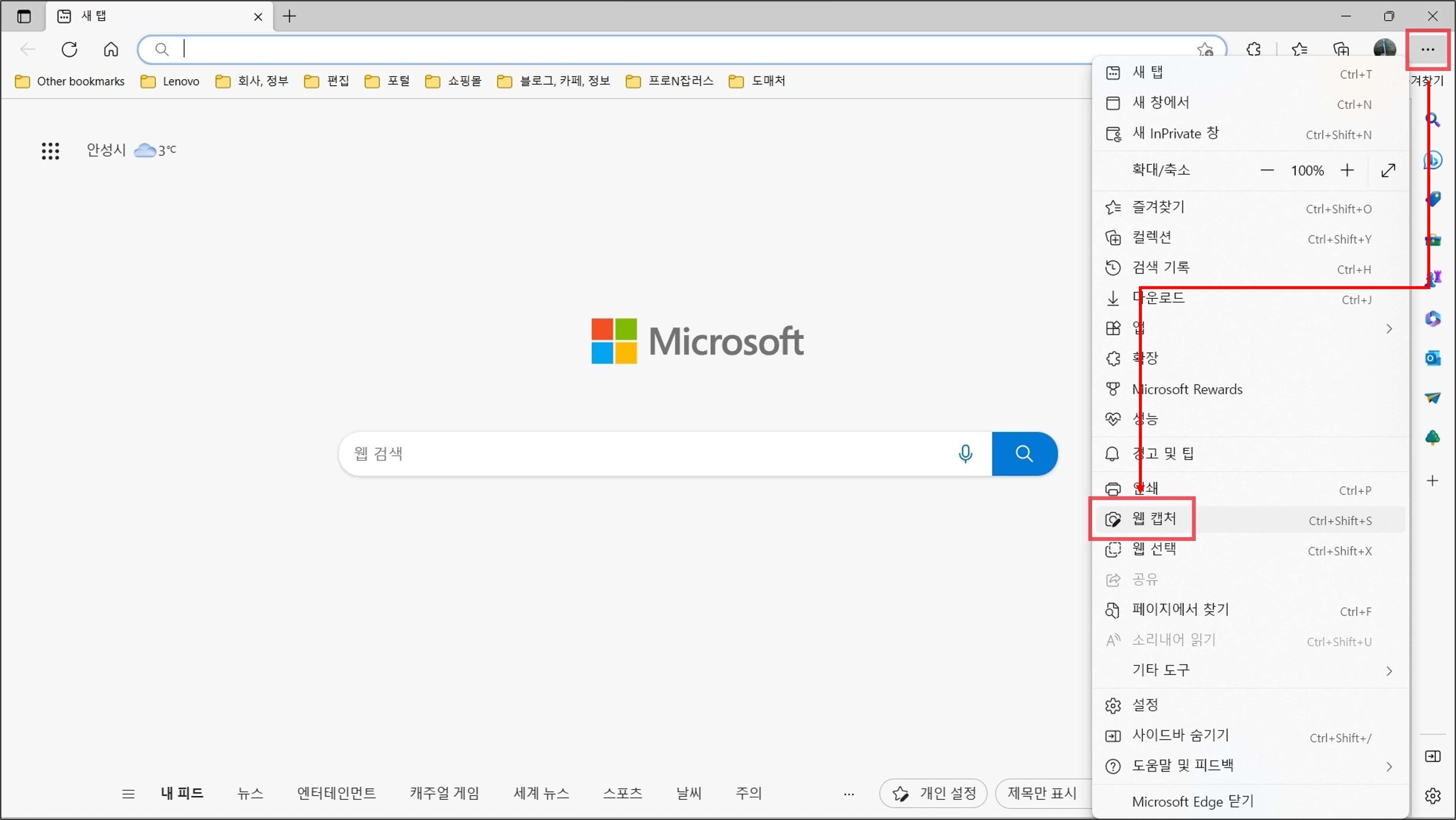
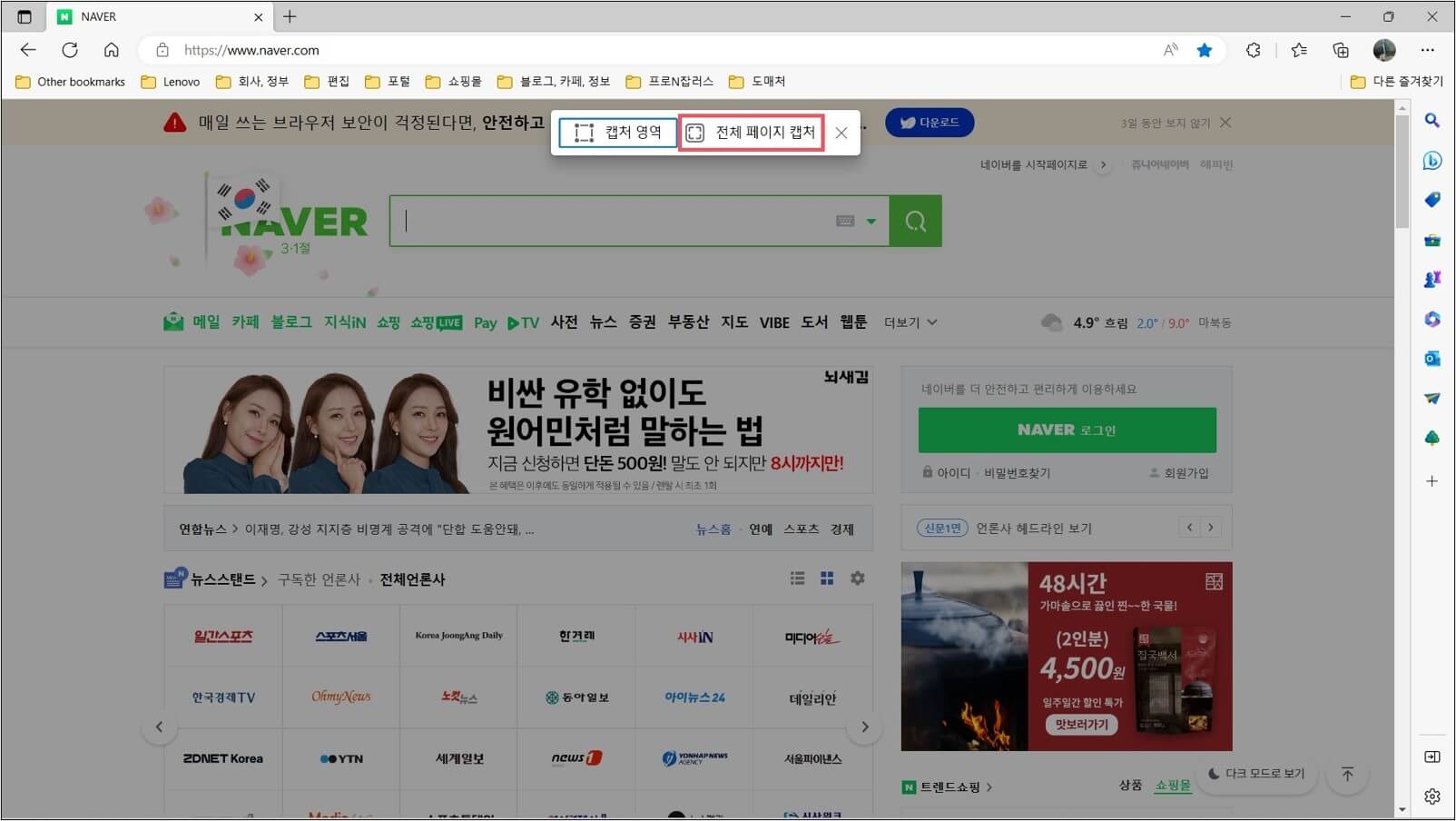
Microsoft Edge 웹 브라우저는 Chrome과 마찬가지로 웹 스토어 웹 사이트에 “GoFullpage” 확장 프로그램을 추가하여 사용할 수도 있습니다. 그러나 Edge 웹 브라우저는 기본적으로 전체 화면을 캡처할 수 있습니다.
그럼 전체 마이크로소프트 엣지 웹브라우저 캡쳐(스크롤캡쳐) 방법을 알아보겠습니다.
- 방법
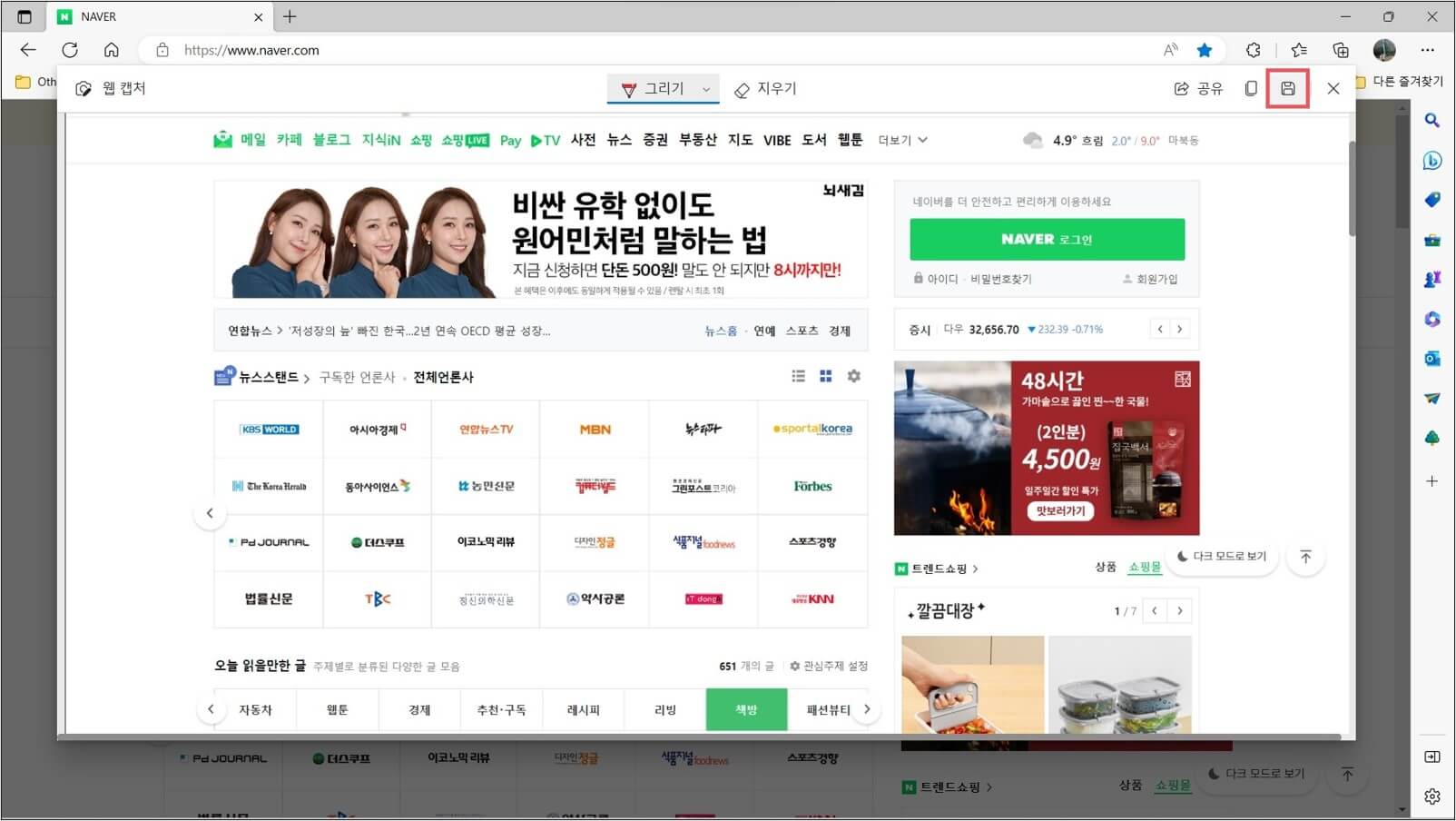
- 설정 ➜ 웹 캡처(단축키: Ctrl + Shift + s) ➜ 전체 페이지 캡처 ➜ 이미지 저장