포트폴리오 제작 및 깃허브 적극 활용 모색
git 블로그를 만들 수 있다는 것을 발견했습니다.
그래도 TIL 글쓰기는 일상적인 프로그래밍 습관에 도움이 되기 때문에 체계적으로 정리하고 싶었습니다.
좋은 도구 같았습니다.


튜토리얼을 따라 구글링을 해서 하나씩 시도해 보았지만 어쩐지 오류가 멈추지 않았습니다.
개인 공부를 먼저 시작하고 싶었지만
컴퓨터에 지는 것 같아서 검색을 멈추지 않았습니다.
이런 것에 지면 아무것도 시작할 수 없다.
블로그 글을 찾아보니 컴퓨터 지식이 거의 없는 저에게 어려운 내용이 많았습니다.
그래서 다양한 도구를 사용하기로 했습니다. 유튜브.
YouTube 동영상을 보고 튜토리얼을 따라가면서 Google에서 이해하기 어려운 부분을 찾아보기로 했습니다.
우선 부끄럽지만 저의 오류가 발견된 이유는 다음과 같이 요약됩니다.
Git과 Github의 차이점을 몰랐습니다.
검색해보니 Github는 mybox나 google drive와 같이 Git 소프트웨어를 지원하는 일종의 클라우드 서비스라는 것을 알게 되었습니다.
Git은 코드와 기록을 기록하고 관리하는 데 도움이 되는 버전 제어 시스템입니다. Git을 사용하면 클라우드가 아닌 로컬 시스템에 설치 및 관리되는 것을 이해할 수 있으며, 프로그래밍 버전의 누적 관리를 돕는 형태입니다. 하지만 클라우드 서비스처럼 다른 개발자와 공유하고 싶다면 Github와 같은 클라우드 서비스를 통해 별도로 공유해야 합니다. 그렇지 않으면 다른 팀원이 수정한 정보를 실시간으로 확인할 수 없습니다.
오류의 원인은 모든 블로그 튜토리얼에서는 Git을 별도로 설치해야 한다고 가정했지만 Git을 설치하지도 않았기 때문입니다.
1. GIT를 다운로드하여 설치한 후 Git bash를 엽니다.
– 처음 GIT를 사용할 때 약간의 환경 설정이 필요하다고 합니다.
1) 사용자 이름 설정
git config --global user.name "your_name"2) 사용자 이메일 설정(Github 가입 시 사용할 이메일 생성)
git config --global user.email "your_email"
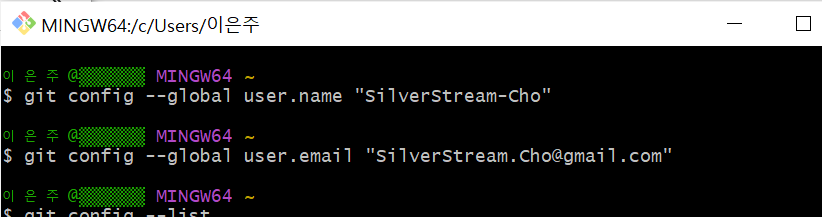
– 아무 일도 없었던 것 같지만 일어나고 있다.
3) 설정 확인
– 잘 되었는지 확인하고 싶다면 다음과 같이 코드를 작성합니다.
git config --list
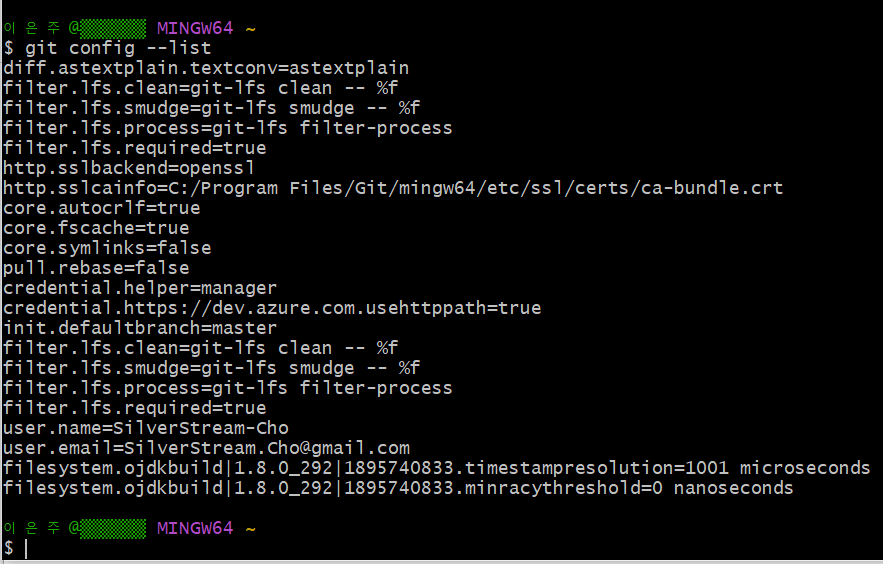
– 여기에 이름과 닉네임만 입력했는지 확인하세요.
– 이렇게 하면 구성이 완료됩니다.
내 프로젝트 업로드
내 소스 코드를 Github에 업로드하고 싶습니까?
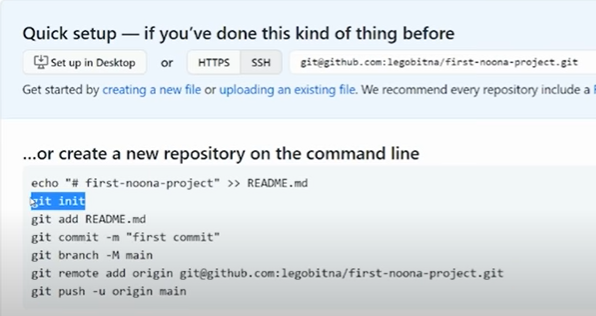
2) 자식 초기화 작성
$ git init초기화의 약자입니다.
“git 사용 준비를 위한 초기화”
git을 처음 시작할 때 초기화해야 합니다.
3) 자식 추가 . 스트라이크
. 모든 것을 의미합니다. “Github에 어떤 파일을 업로드할지 파악하고 찾아보겠습니다.”
. 이 모든 파일이 업로드됨을 의미합니다.
index.html만 업로드하려면 어떻게 해야 합니까?
git add index.html4) git status 입력(상태를 알리는 명령어)
– “방금 모든 항목을 추가한다고 하셨습니까? ~~ 파일을 찾았습니다.”라는 상태 표시줄이 표시되어야 합니다.
5) 역사 만들기
git commit -m "first commit"자식 커밋은 역사입니다. “진짜 진짜 마지막…”
과제를 편집할 때마다 이름을 할당합니다. 내 과제 내역을 보려면
마치 외국의 ‘결승전’ 같은 느낌이다. 세 번째 커밋을 할 수도 있습니다.
https://www.youtube.com/watch?v=lelVripbt2M